桌面端正式可用
面试浮窗、笔试截图、手机双机位。鼠标穿透不抢焦点,额度与网页端实时同步。
推荐你的系统当前版本 0.1.19
推荐你的系统当前版本 0.1.19
悬浮窗穿透
手机提示屏
笔试截图
00:42录音就绪自动
A-A+
转录
正在听…
提示
知识问答简历项目问答重新生成
识别到问题后自动生成回答…
引用对话
Ask a question,或 Ctrl+Enter 生成回答
Ctrl+Shift+H 显示/隐藏 · Ctrl+Enter Assist
最近升级
9–10 月桌面端重点能力,下载即用。
10 月
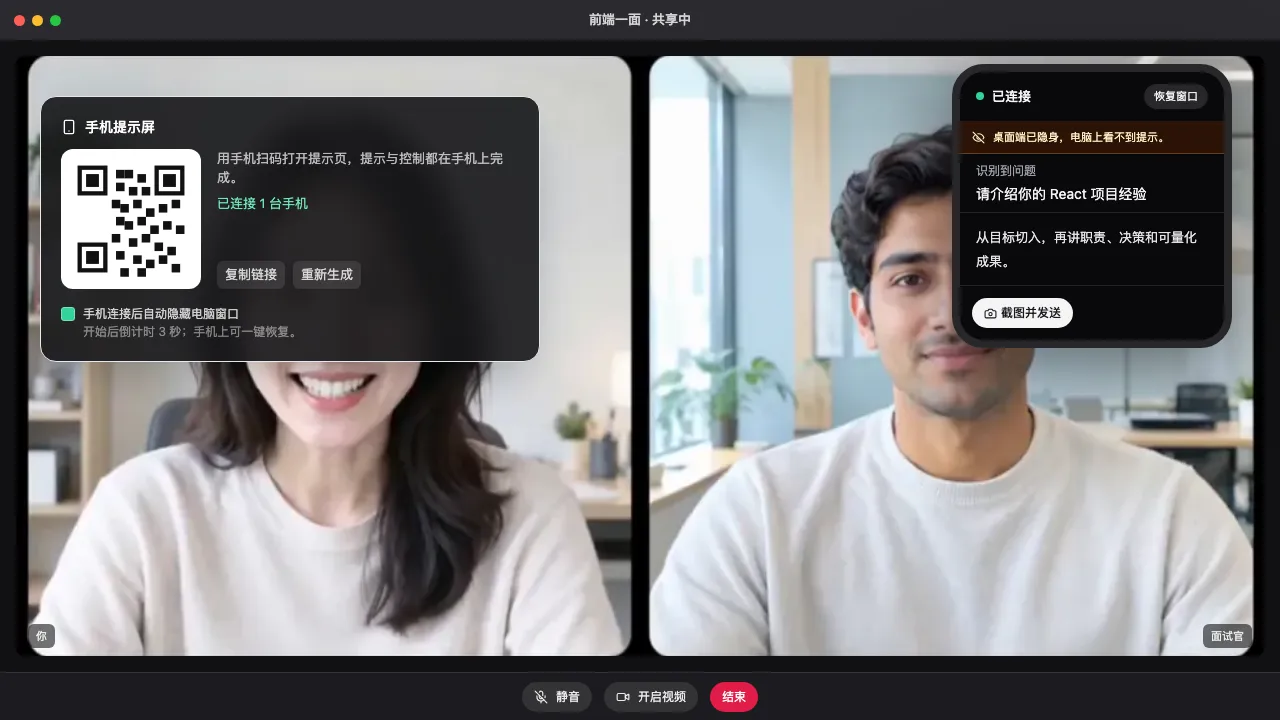
手机提示屏
扫码把提示、转录和遥控同步到手机。连接后可倒计时隐藏电脑窗口,只在手机上看答案。
10 月
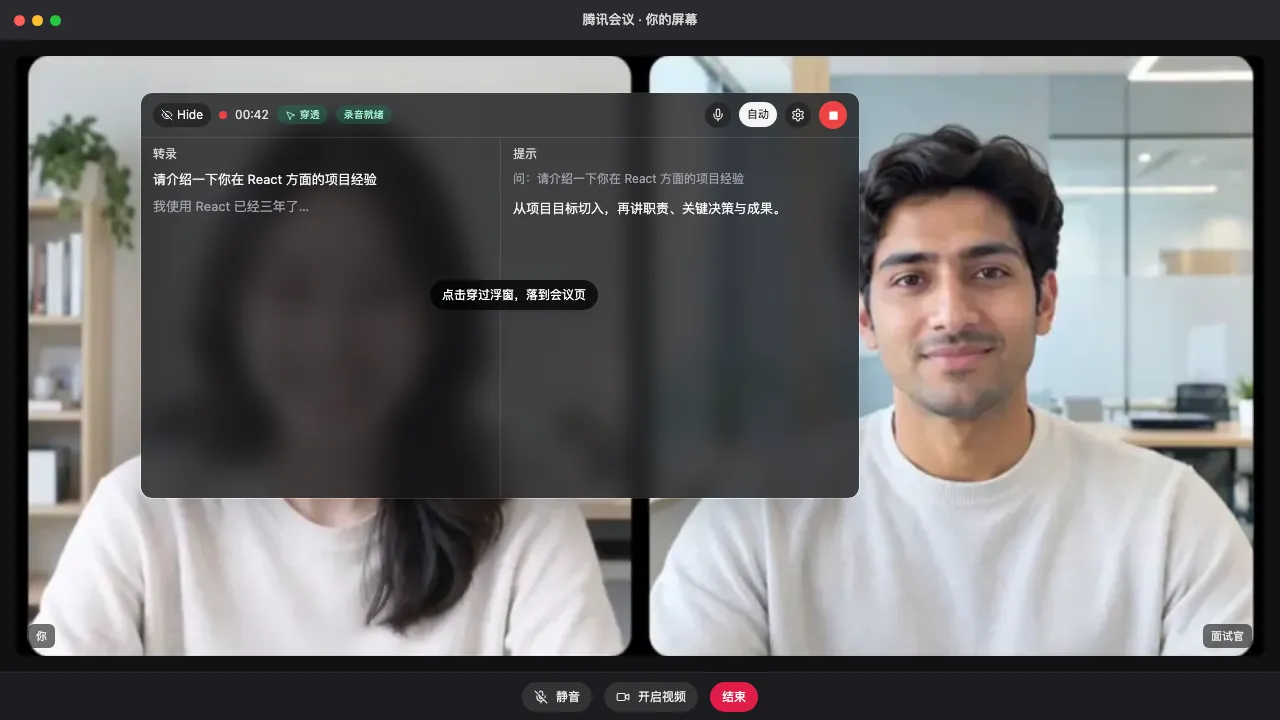
浮窗鼠标穿透
默认点击落到会议页,不误触、不抢焦点;按钮、滚动、输入按区域响应,需要时一键切到可点。
10 月
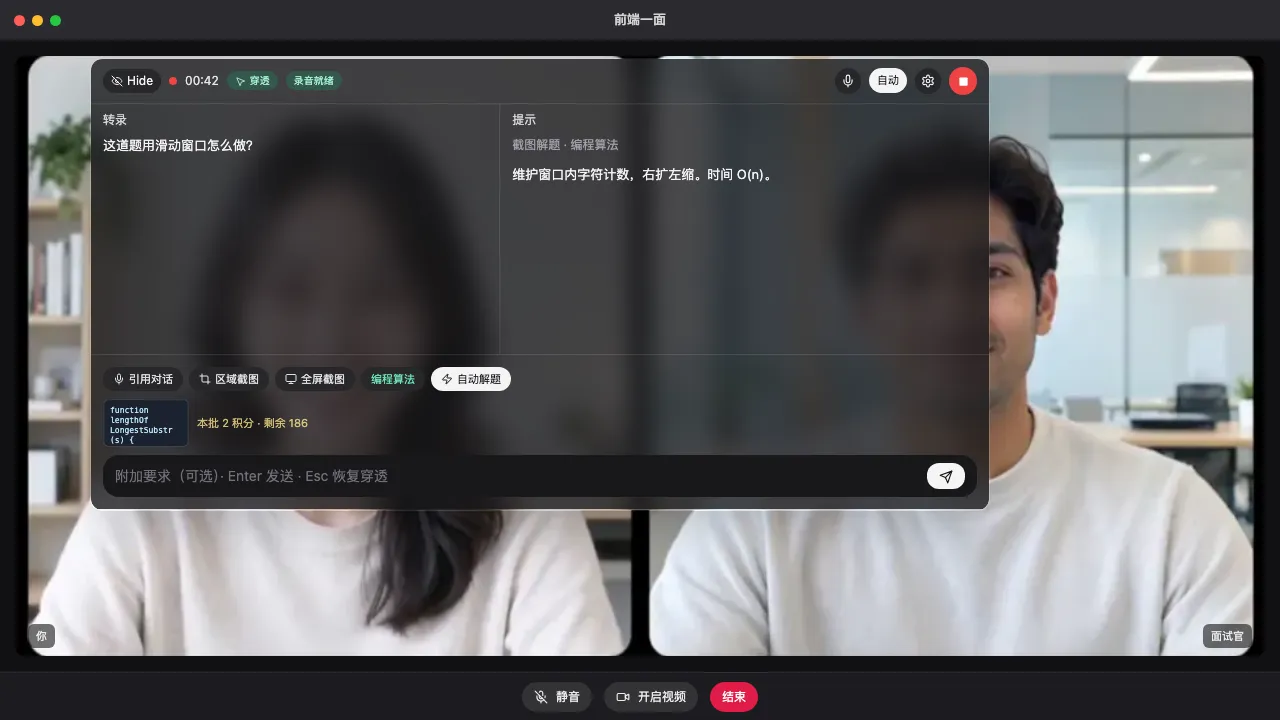
面试也能截图解题
浮窗内区域/全屏截题送进 AI,编程、选择、英语机试等题型与笔试共用。
9 月
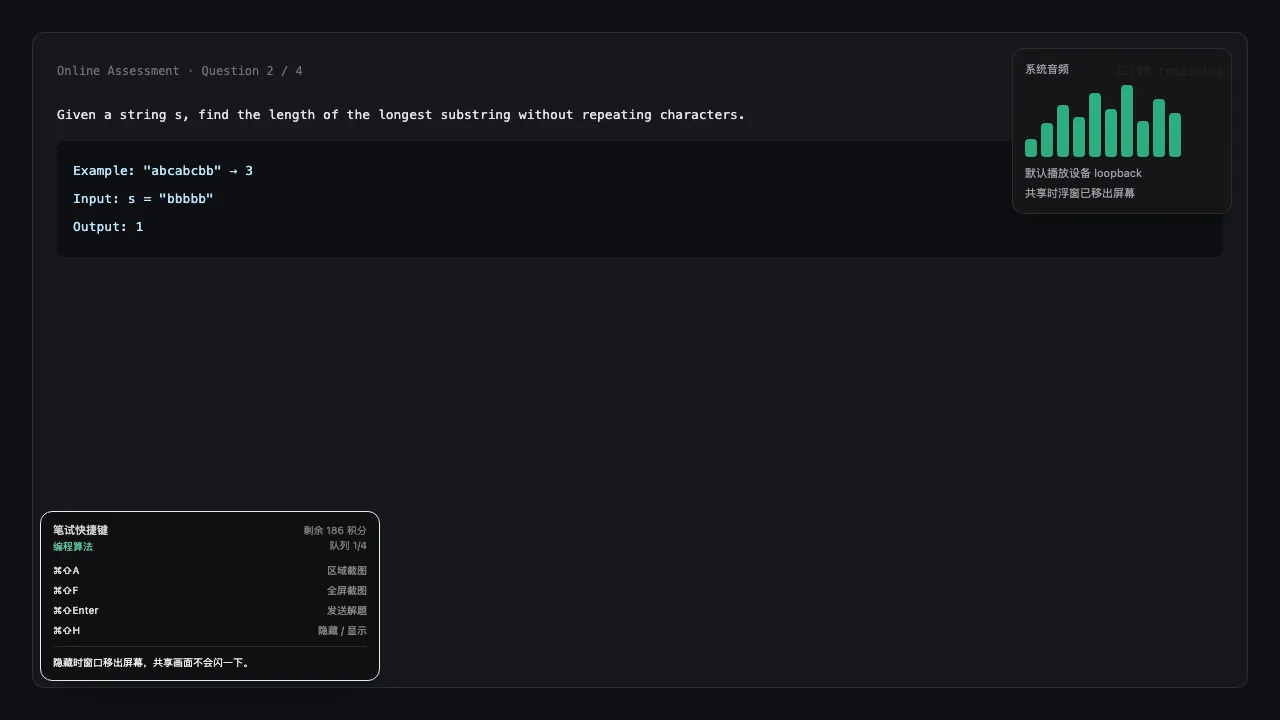
Windows 收音与笔试隐藏
系统声采集更稳;笔试隐藏改为移出屏幕,减少共享时闪屏。
为什么用桌面端
专为线上面试与笔试场景设计,减少切屏与公放带来的尴尬。
悬浮窗不切屏
半透明置顶提示,默认鼠标穿透,不抢会议焦点;需要操作时一键切到可点。
系统音频收音
Mac / Windows 均可采集扬声器声音,不必为了转写而公放会议音频。
手机提示屏
扫码把提示同步到手机,电脑可自动隐身,双机位更安心。
面试笔试一体
面试浮窗与笔试截图解题共用同一账号额度,与网页端实时同步。
安装与权限
首次使用请按系统完成安装,并授予麦克风与系统录音相关权限。
macOS
- 1按芯片选择安装包:Apple 芯片或 Intel,打开 .dmg 后将 Realtime Copilot 拖入「应用程序」
- 2首次打开若被拦截,可在 Finder 中右键应用 →「打开」
- 3允许「麦克风」权限,用于采集你的语音
- 4若使用扬声器收音,请允许「录屏与系统录音」权限
Windows
- 1运行 RealtimeCopilot-Setup 安装包,按向导完成安装
- 2启动后允许麦克风权限
- 3建议面试前用目标会议软件做一次收音测试
桌面端常见问题
下载、权限与网页端差异相关说明。
打开 → 关于本机。若显示芯片为 Apple M1/M2/M3/M4,选 Apple 芯片版;若显示 Intel,选 Intel 版。装错架构将无法打开。